သူငယ္ခ်င္းတို႔ေရ ...... ျပည္တြင္းသတင္းဂ်ာနယ္ေတြ၊ အားကစားသတင္းေတြ၊ အနုပညာ သတင္းေတြကို
အစံုဖတ္ရန္ http://www.khtnetpc.webs.com/ ကို သြားေရာက္လည္ပတ္ႏိုင္ပါတယ္.....။
>>>ဆက္ဖတ္ရန္>>> >>
Showing posts with label နည္းပညာ ဗဟုသုတ. Show all posts
Showing posts with label နည္းပညာ ဗဟုသုတ. Show all posts
Thursday, December 27, 2012
မိမိ ရဲ႕ နာမည္ နဲ႔ Logo လုပ္ျခင္း ႏွင့္ ပံုလွလွေလးမ်ား downloads လုပ္ျခင္း။
ကိုယ္ပိုင္ နာမည္နဲ႔ Logo ေလးေတြလုပ္ခ်င္ရင္...
သင္႔ရဲ႔ ကိုယ္ပိုင္နာမည္နဲ႔ Logo ေလးေတြ၊ ပံုေလးေတြကို လုပ္ဖို႔ လမ္းညႊန္ေပးပါရေစ။Logo ေတြအျပင္ ဓါတ္ပံုဖရိန္ေတြပါ ေတြ႔ႏိုင္ပါတယ္။လုပ္တဲ့နည္းေလးကေတာ့ link ကိုဖြင္႔လိုက္ရင္ Find Just the things you want ဆိုတဲ႔ စာသားေအာက္မွာပံုေလးေတြကို ေတြ႔ရမွာပါ။ ေဘာလံုး အက်ၤီပံုေလးအေပၚက Browse full catalog ဆိုတာကို ကလစ္လိုက္ပါ။ အဲဒီမွာ ပံုးေလးေတြအမ်ားႀကီးေပၚလာမွာပါ။ အဲဒီပံုေလးေတြက
ကိုယ္ႀကိဳက္တဲ႔ဒီဇိုင္းကိုေရြးလုိက္ပါ။ ဥပမာ... သင္ဆြဲႀကိဳးမွာစာတမ္းေလပါတာကို ေရြးတယ္ဆိုပါစို႔ေရြးၿပီတာနဲ႔ စာတမ္းပံုေပၚတာေလေတြကို ဒီဇိုင္းစံုထပ္ၿပီးျပဦးမွာပါ။ ေနာက္ဆံုးအဲထဲကမွာ သင္ႀကိဳက္တာကို ကလစ္လိုက္ပါ။ Type your phrase here ဆိုတဲ႔ေနရာမွာ သင္ေရးခ်င္တဲ႔စာကိုေရးပါ။ ေရးၿပီးရင္ Preview ကိုၾကည္႔ပါ။ ကိုယ္႔စိတ္ႀကိဳက္ျဖစ္ရင္ save ၿပီးသိမ္ႏိုင္ပါျပီဗ်ာ။
ေနာက္တစ္ခု က Slideshow ေလးလည္းလုပ္လို႔ရတယ္ေနာ္။ ကဲေအာက္က Link ေလးမွာ စမ္းသပ္ႏိုင္ပါၿပီဗ်ာ.....
go to link : ဒီမွာေနာ္ www.imagechef.com
ပံုလွလွေလးေတြ Downloads လုပ္ခ်င္ရင္ေတာ့
go to Link : www.zwani.com ဒီကေနသြားၾကည့္ေနာ္...။
ေနာက္တစ္ခု အေနနဲ႔ လမ္းညႊန္ခ်င္တာက Flash text file ေလးေတြ လုပ္လို႔ရတဲ့ ဆိုဒ္ေလးပါ။ ေလ့လာႏိုင္ပါတယ္...။
go to Link : www.flashwortex.com ဒီမွာ ေလ့လာပါဗ်ာ...။
ေနာက္တစ္ခု ေျပာျပခ်င္တာက wallpaper လွလွေလးမ်ား
go to link : www.screensavers.com
go to link : www.ourwallpaperstore.com
go to link : wallpapers2download
go to link : www.wallcoo.com
go to link : www.wallcoo.net
>>>ဆက္ဖတ္ရန္>>> >>
Wednesday, December 26, 2012
Internet မွာ လိုခ်င္တဲ့ Serial Key ကိုအတိအက် ရွာေဖြျခင္း
Internet မွာ Software ေတြရဲ႕ Serial Key ကိုရွာေဖြတဲ့ နည္းေတြ
အမ်ားႀကီး ရိွပါတယ္။ အဲဒီထဲက အလြယ္ဆုံးလို႔ ထင္ရတဲ့ နည္းႏွစ္ခုကို
ေျပာျပေပးပါ့မယ္။ မသိ့ေသးတဲ့ သူေတြ အတြက္ပါ။ သိ့ၿပီးသားသူေတြကေတာ့
ေဆာ္ရီးပဲဗ်ာ ။
>>>ဆက္ဖတ္ရန္>>> >>
ပထမ နည္းလမ္း
အရင္ ဆံုး Google Search ကို ဖြင့္ထားလိုက္ပါ။ www.google.com
Search ဆိုတဲ့ေနရာမွာ… မိမိ ရွာခ်င္တဲ့ Software နာမည္ကို “ “ ခံၿပီး
ေနာက္က 94FBR ဆိုၿပီးရိုက္ထည့္လိုက္ပါ။ ၿပီးရင္ Search
ကိုႏွိပ္ၿပီးရွာလို႔ရပါတယ္။ Fomular = “Product Name”94FBR
ဥပမာ. “Nero Burning Rom11″ 94FBR
“Edraw Network Diagram 5.5″ 94FBR
အဲေလာက္ဆို အဆင္ေျပမယ္ထင္ပါတယ္။
ဥပမာ. “Nero Burning Rom11″ 94FBR
“Edraw Network Diagram 5.5″ 94FBR
အဲေလာက္ဆို အဆင္ေျပမယ္ထင္ပါတယ္။
ဒုတိယ နည္းလမ္း
ဒုတိယ နည္းလမ္း အေနနဲ႔ေတာ့ ကၽြန္ေတာ္တို႔ သုံးေနတဲ့ http://www.google.com ကို http://www.google.com.hk
လို႔ေျပာင္းရိုက္ေပးလိုက္ပါ။ China Google Site ရဲ႕ Search Box
ေပၚလာပါလိမ့္မယ္။ အဲဒီမွာ မိမိရွာလို႔တဲ့ Software အမည္ကို
ရိုက္ထည့္ၿပီးရွာႏိုင္ပါတယ္။ တစ္ခု သတိျပဳရမွာက Software နာမည္ ရိုက္တဲ့
အခါ အစစာလုံးေတြကို Capital Letter နဲ႔ရိုက္ရပါမယ္။ ေနာက္တစ္ခု
ေနာက္ဆုံးမွာ sn ဆိုၿပီး Small Letter နဲ႔ရိုက္ေပးရပါမယ္။ ဥပမာ - Neo Burning Rom 11 sn ။ အဲဒီလို ရိုက္ၿပီးရွာလိုက္ရင္ လိပ္စာေတြနဲ႔အတူ Serial Key ေတြကို ေတြ႕ရပါလိမ့္မယ္။
ေအာက္ပါ Site မ်ားမွာလဲ Serial Key မ်ားကိုရွာေဖြရရိွႏိုင္ပါတယ္ ။
ဆိုဒ္မ်ားမွ လိုအပ္သည္မ်ားကိုေဒါင္းေလာ့လုပ္နည္းစာအုပ္
Download လုပ္နည္းကို မသိေသးတဲ့ သူငယ္ဂ်င္းမ်ာအတြက္ ကိုေကာင္ေလးငယ္က ေရးေပးထားတာပါ လိုခ်င္ရင္ေအာက္မွာယူပါ
http://www.mediafire.com/?er9iwnw714uvd37
http://www.mediafire.com/?er9iwnw714uvd37
Tuesday, December 25, 2012
Software မလိုဘဲ ေခြကူးနည္း

Requirements (လိုအပ္တာေတြေလးေတြပါ)
- Windows 7 (64 bits or 32 bits)
- CD [or] DVD
- Compact Disc RW Drive
သတိ ။ ။ ပံုမ်ားရွင္းရွင္းလင္းလင္းမျမင္ရပါက ပံုကို click ျပီးၾကည့္ပါ။
အေခြထည့္တဲ့ေနရာမွာ မိမိတို႔ရဲ႕ အေခြအလြတ္ တစ္ခ်ပ္ကိုထည့္လိုက္ပါ။ ခဏေစာင့္ပါ။ ဒီ Autoplay တက္လာပါလိမ့္မယ္။ ျပီးတာနဲ႔ Burn files to disc ကို click လိုက္ပါ။


အဲ့အေခြခ်ပ္ေလးနဲ႔ စာတစ္ခုေတြ႕ပါလိမ့္မယ္၊ ကြ်န္ေတာ္အနီေရာင္ျပထားတာပါ။ Drag files to this folder to add them to the disc. လို႔ေပၚလာရင္မိမိထည့္လိုရာ ဖိုင္ေတြကို အေခြရဲ႕ GB ဆန္႔သည္အထိထည့္လို႔ရပါတယ္။

မိမိကူးလိုေသာဖိုင္ရဲ႕ folder ကိုဖြင့္ျပီး အေခြရွိရာ folder သို႔ထည့္ပါ။ ၾကိဳက္သေလာက္ထည့္ပါ။ အေခြဆန္႔တဲ့အထိပဲေနာ္။

ဖိုင္ေတြအကုန္ထည့္ျပီးေတာ့ Burn to disc ကို click လိုက္ပါ။


အဆင္ေျပပါေစ။
Credit to ျပည့္ျဖိဳး.....
windows-7 / vista တို႕မွာ safe mode ထဲကို ဝင္ဖို႕ F8 key ကိုႏွိပ္ျပီးဝင္လို႕မရဘူးဆိုရင္
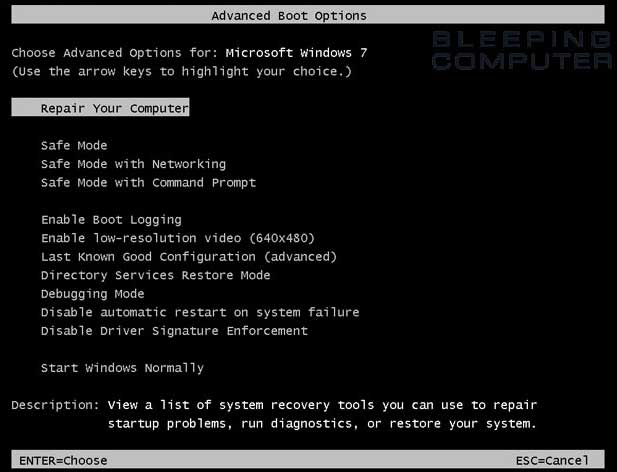
မဂၤလာပါခင္ဗ်ာ။မိတ္ေဆြမ်ားအတြက္ ကြ်န္ေတာ္သိတဲ႕နည္းလမ္းေလးတခုမွ်ေဝေပးလိုက္ပါတယ္။ ဒီနည္း
ေလးက windows 7 ႏွင့္ ဗီဇာတို႔မွာ safe mode ျဖင့္ boot လုပ္ရာတြင္ F8 ႏွိပ္ မရပါကရေအာင္စမ္းသပ္
လို႕ရမယ့္နည္းေလးပါ။ safe mode ထဲဝင္ဖို႕က F8 ကိုႏွိပ္ ျပီးေတာ့မွဝင္လုိ႕ရတယ္ဆိုေတာ ့ ဒီေကာင္က
ႏွိပ္လို႕အလုပ္မလုပ္ရင္ဘယ္လိုမွလုပ္မရဘူးေပါ့။ကြ်န္ေတာ့္မွာလဲျဖစ္ေနပါတယ္။ကြ်န္ေတာ့္လိုျဖစ္ေနတဲ႕
မိတ္ေဆြမ်ားစမ္းသပ္ၾကည့္လိုက္ပါအံုးဗ်ာ။အဆင္မေျပရင္ေတာ့ျပန္ေျပာေပးၾကပါ။ျပန္ကလိၾကည့္ပါ့မယ္။
safe mode ထဲကို ဝင္ဖို႕ ေအာက္ေဖာ္ျပပါနည္းလမ္းေလးနဲ႕စမ္းသပ္ၾကည့္လိုက္ပါ။
( ၁ ) အရင္ဆံုး windows Start Button ကို click ပါ။
( ၂ ) Search box ထဲမွာRun လို႕ေရးျပီးရွာလိုက္ပါ။ ေတြ႕ရင္ဖြင့္လိုက္ပါ။ေအာက္ကပံုအတိုင္းပါ။

Run ေဘာက္အကြက္ထဲမွာ “ msconfig ” လို႕ ရိုက္ပါ။ Enter ေခါက္ပါ။ေအာက္ကပံု

( ၃ ) အဲလိုလုပ္လိုက္ရင္ “System Configuration” window ပြင့္လာပါလိမ့္မယ္။ေအာက္ကပံုအတိုင္းပါ။
( ၄ ) “Boot” tab မွာ ရွိတဲ့ Boot Options section ကို သြားပါ။
( ၅ ) ေအာက္မွာ ေဖာ္ျပထားတဲ့ အတိုင္း “Safe Boot/Minimal” Check box မွာ check ေပးပါ။နံပါတ္
ေတြကိုၾကည့္ျပီးလုပ္လိုက္ပါ။

( ၆ ) ၿပီးရင္ Restart ခ်ေပးလိုက္ပါ။

(၇) ၿပီးရင္ ေအာက္မွာ ေဖာ္ျပထားတဲ့ အတိုင္း “Safe Boot/Minimal” Check box မွာ uncheck ျပန္ေပး
လိုက္ပါ။ဒါမွ process က ပုံမွန္အတုိင္းၿပန္ၿဖစ္မွာပါ။ စမ္းသပ္ၾကည့္လို႕အိုေကရင္ဝမ္းသာပါတယ္ဗ်ာ။
အားလံုး အဆင္ေျပၾကပါေစဗ်ာ
Phone SD Card Repair

ကဲ စမယ္ေနာ္..
မိမ္ိရဲ႕ ဖုန္းကို PC နဲ႕ခ်ိတ္လိုက္ပါ
My Computer > ဖုန္းရဲ႕ SD Card ကိုဖြင့္လိုက္ပါ
organize >Folder and serach options >View >Show Hidden files,folders, and drives ေလးကို Check လုပ္ေပးလိုက္ပါ ၿပီးရင္ေတာ့ OK ေပ့ါ ေနာ့
အဲဒီထဲမွာရွိတဲ့ အကုန္လံုးကို Select လုပ္ၿပီး Copy ကူးလိုက္ပါ (Press Control +A and Control +C)
ၿပီးရင္ေတာ့ မိမိသိမ္းဆည္းထားခ်င္တဲ့ Drive တခုခုထဲမွာ Paste လုပ္ထားလိုက္ပါ
New SD Card ကိုပဲ ၿပန္သံုးမယ္ဆိုရင္ေတာ့
New SD card ကိုသြင္းလိုက္ပါ
ဖုန္းရဲ႕ Connectivity settings ထဲ၀င္ပီး Media Transfer Mode (MTP) ကိုေရြးေပးလိုက္ပါ
ထပ္သြားမယ္..Phone Settings >Storage > Unmoun SD Card ကို .ၿပီးေတာ့ OK ..စိုေၿပ.. :D
Settings ထဲထပ္ၿပီးဒိုးမယ္.. Storage > Erase SD Card ..Ok ေပ့ါ ေနာ့ ( အေဟာင္းကိုသံုးမယ္ဆိုရင္ေတာ့ မလုပ္မၿဖစ္ေပ့ါ )
ၿပီးရင္ေတာ့ အေစာနက PC ရဲ႕ တေနရာရာမွသိမ္းဆည္းထားတဲ့ Old Files ေတြကို Copy ကူးထည္႕မယ္
Apps ေတြကိုေတာ့ Install ၿပန္လုပ္ေပးရမွာေပ့ါေနာ္……
MTP ေၿပာင္းတာေလးကဒီပံုေလးအတိုင္းေပ့ါေနာ့္
OK အခုဆိုရင္ေတာ့ၿပီးၿပီေပါ့ေနာ္……………
SD Card အေဟာင္းကိုပဲၿပန္သံုးမယ္ဆိုရင္ေတာ့ PC ရဲ႕စိတ္ႀကိဳက္တေနရာရာမွာ Copy ကူးထားၿပီး
Old SD Card ကို Format ရိုက္ၿပီးအေပၚကအတိုင္းေလးပဲၿပန္သံုးရမွာေပ့ါေနာ့
အေနာ့္ SD Card ေလးကိုေတာ့အဲဒီအတိုင္းပဲလုပ္ၿပီး ၿပန္သံုးေနပါသည္..ေစ်းေတြကလဲႀကီးတာကိုးးးးးးအသစ္၀ယ္သံုးနိုင္ေပါင္.. :P
Credit to Myanmar Mobile Application Store
Crack,Serial,Keygen ေတြကို Google မွာရွာတဲ႕နည္းေလး

မဂၤလာပါခင္ဗ်ာ။ မိတ္ေဆြမ်ားအတြက္ဘာ software မွမသုံးပဲ crack, serial, keygen ေတြကို googleမွာ
ရွာလို႕ရတဲ႕နည္းေလးမွ်ေဝေပးလိုက္ပါတယ္။ရွာရတာလြယ္လြယ္ေလးပါဆိုေပမယ့္ ရွာလို႕မတတ္ေသးတဲ႕
မိတ္ေဆြမ်ားအတြက္ကေတာ့ ခက္ခဲမယ္လို႕ထင္ပါတယ္။တခ်ိဳ႕ေဆာ့ဝဲေတြမွာကီးေတြေတာင္းတာတို႕ဘာ
တို႕ေပါ့ေနာ္။ကိုယ့္မွာ ဒီေဆာ့ဝဲတြက္ကီးေတြ မရွိဘူးဘာမွာရွာျပီးထည့္ရမလဲဆုိရင္ဒီနည္းေလးနဲ႕ရွာလိုက္
ေပါ့ဗ်ာ။ အရင္ဆံုက Google မွာရွာမွာျဖစ္တဲ႕အတြက္ www.google.co.th ကိုသြားလိုက္ပါ။ျပီးရင္
Google က ရွာတဲ႕ေဘာက္ထဲမွာ မိတ္ေဆြတို႕ရွာခ်င္တဲ႕ေဆာ့ဝဲနာမည္ကို double code ေလးခံေပးျပီးရွာ
ရမွာပါ။ double code ခံတယ္ဆိုတာက ဒီလိုေလးပါ "photoshop " ေအ့လိုေလးခံျပီးေတာ့
space ေလးၿခားၿပီး ေနာက္က 94fbr လို႔ေရးထည့္ၿပီး enter ေခါက္လိုက္ပါ...။ေအာက္ကပံုအတိုင္းပါ။

ေအ့မွာ crack...,keygen...serial ေတြက်လာပါလိမ္႔မယ္..မိတ္ေဆြတို႕အဆင္ေၿပတဲ႔ ဆိုဒ္ကို ေရြးၿပီးသြား
ေဒါင္းလိုက္ရံုပါဘဲဗ်ာ။ ဒါမွမဟုတ္ enter ေခါက္လိုက္ပါ။ေအာက္ကပံုလိုကလာပါလိမ့္မယ္။အမ်ားၾကီးပါဘဲ
ၾကိဳက္တဲ႕ဆိုဒ္ကေနသြားေဒါင္းလိုက္ေတာ့ဗ်ာ။အဆင္ေျပၾကပါေစဗ်ာ။အားေပးေနၾကတဲ႕မိတ္ေဆြမ်ားကို
အေမာင္သားၾကီး က ေက်းဇူးတင္လ်က္ ပါ။

မူရင္း သားကမၻာငယ္
Monday, December 24, 2012
ပ်က္စီးသြားေသာ CD, DVD မွ Data မ်ားကို ျပန္ယူနည္း

အခ်က္အလက္အားလံုးကုိ အေကာင္းအတိုင္း ျပန္မရဘူးဆုိရင္ေတာင္မွ စီဒီထဲမွာ က်န္ရွိေနေသးတဲ့ အခ်က္အလက္၊ ရုပ္ရွင္၊ သီခ်င္း၊ MTV၊ Application အစရွိသျဖင့္ အားလံုးကို ျပန္ရယူႏိုင္မွာ ျဖစ္ပါတယ္။
၁။ ေအာက္ပါ လခ့္တြင္ Roadkil’s Unstoppable Copierကို ေဒါင္းလုခ္ဆြဲပါ။
www.techday.in/wp-content/uploads/2012/05/unstopcp_by_techday.zip
၂။ unstopcp by techday.zip ကို Extract လုပ္ပါ။ unstopcpc.exe ကို run ေပးပါ။
၃။ မိမိ ေဒတာျပန္လုိခ်င္ေသာ စီဒီကို ကြန္ပ်ဴတာထဲ ထည့္ပါ။
၄။ ဖြင့္ထားတဲ့ Application မွာ Browse ကိုႏွိပ္ျပီး ေခြကိုေရြးရ ပါမယ္။ ျပီးေတာ့ Target မွာ ကိုယ္ save လုပ္ခ်င္တဲ့ ေနရာကို ညြန္းေပးႏိုင္ပါတယ္။ ယာယီအားျဖင့္ Desktop ေပၚတင္ခ်င္ရင္လည္း Desktop ကိုေရြးခ်ယ္ႏိုင္ပါတယ္။
၅။ copy ကိုႏွိပ္လိုက္ရင္ သူ႔အလိုအေလ်ာက္ ျပန္ျပီးေတာ့ ေကာ္ပီ လုပ္ေပးျပီ ျဖစ္ပါတယ္။
သုိ႔ေပမယ့္ Roadkil’s က အသံုးျပဳရတာ ေႏွးတယ္ပါတယ္။ ဒါေၾကာင့္ Data copy speed ျမန္ခ်င္တယ္ဆုိရင္
၁။ ကိုrun ထားတဲ့ application – unstopcpc.exe က Setting Tab ကိုဝင္ပါ တယ္။
၂။ Best Data Recovery နဲ႔ Fastest Data Recovery ၾကားထဲက ကိုလိုသ လို ျမန္သခ်င္သေလာက္ တင္ေပးလို႔ရပါတယ္။ အဆံုးထိတင္လည္းရ ပါတယ္။
စာဖတ္သူတို႔ အသံုးျပဳလို႔အဆင္ေျပမယ္လို႔ ေမ်ာ္လင့္ပါတယ္။
Aung Kham (TSJ team)
http://techspacejournal.blogspot.com/2012/09/cd-dvd-data.html မွ ျပန္လည္မွ်ေ၀သည္
တယ္လီဖုန္း အေရးေပၚ အားသြင္းနည္းတခု
သဘာ၀ ဆုိတာ တကယ့္ စြမ္း
အင္ကုိ ရေစတဲ့ အရင္း
အျမစ္ျဖစ္ပါတယ္။ ဒါကို သက္ေသ
ထူတဲ့ လူငယ္တဦး ကေတာ့ ထုိင္း
ႏုိင္ငံက တကၠသိုလ္ေက်ာင္းသား
တဦးပါ။
ထုိင္းႏုိင္ငံ ဘန္ေကာက္နဲ႔ ေတာင္းပိုင္းတ၀ိုက္ ၿပီးခဲ့တဲ့ ေရႀကီးမႈေတြျဖစ္ေတာ့
လွ်ပ္စစ္မီးေတြပ်က္၊ တယ္လီ ဖုန္းေတြလည္း ဘက္ထရီ အားသြင္းလို႔
မရေတာ့တဲ့အခါ ဆက္သြယ္ေရး လမ္းေၾကာင္းေတြ ျပတ္ သြားခဲ့တဲ့
သခၤန္းစာကို ထုိင္းႏို္င္ငံ သားေတြ ရခဲ့ၾကပါတယ္။
အဲဒီကေန ထုိင္းေက်ာင္းသားလူငယ္တဦးက တီထြင္ပါရဂူ ဖုိးဆိတ္ျဖဴ
လုပ္ခဲ့ပါတယ္။ သူကေတာ့ ဘက္ထရီ အားျပန္သြင္းဖုိ႔ အတြက္
ေရေႏြးေငြ႔နဲ႔ ဖန္တီးထားတဲ့ Thermoelectric Power Generator
အျဖစ္ ပံုမွာ ျပသထားတဲ့ အတုိင္း တီထြင္ခဲ့တာ ျဖစ္ပါတယ္။
ဒီလုိနည္းနဲ႔ အေရးေပၚ ဘက္ထရီ အားျပန္သြင္းလုိ႔ ရႏို္င္ပါတယ္။
အခုေတာ့ ထုိင္းႏုိင္ငံ သတင္းမီဒီယာေတြကပါ အဲဒီလုိ တီထြင္ျပခဲ့တဲ့
ဘက္ထရီ ဓာတ္အားျပန္သြင္းတဲ့ စနစ္ကို အက်ယ္တ၀ံ့ ေဖာ္ျပ
သြားခဲ့ပါတယ္။
အင္ကုိ ရေစတဲ့ အရင္း
အျမစ္ျဖစ္ပါတယ္။ ဒါကို သက္ေသ
ထူတဲ့ လူငယ္တဦး ကေတာ့ ထုိင္း
ႏုိင္ငံက တကၠသိုလ္ေက်ာင္းသား
တဦးပါ။
ထုိင္းႏုိင္ငံ ဘန္ေကာက္နဲ႔ ေတာင္းပိုင္းတ၀ိုက္ ၿပီးခဲ့တဲ့ ေရႀကီးမႈေတြျဖစ္ေတာ့
လွ်ပ္စစ္မီးေတြပ်က္၊ တယ္လီ ဖုန္းေတြလည္း ဘက္ထရီ အားသြင္းလို႔
မရေတာ့တဲ့အခါ ဆက္သြယ္ေရး လမ္းေၾကာင္းေတြ ျပတ္ သြားခဲ့တဲ့
သခၤန္းစာကို ထုိင္းႏို္င္ငံ သားေတြ ရခဲ့ၾကပါတယ္။
အဲဒီကေန ထုိင္းေက်ာင္းသားလူငယ္တဦးက တီထြင္ပါရဂူ ဖုိးဆိတ္ျဖဴ
လုပ္ခဲ့ပါတယ္။ သူကေတာ့ ဘက္ထရီ အားျပန္သြင္းဖုိ႔ အတြက္
ေရေႏြးေငြ႔နဲ႔ ဖန္တီးထားတဲ့ Thermoelectric Power Generator
အျဖစ္ ပံုမွာ ျပသထားတဲ့ အတုိင္း တီထြင္ခဲ့တာ ျဖစ္ပါတယ္။
ဒီလုိနည္းနဲ႔ အေရးေပၚ ဘက္ထရီ အားျပန္သြင္းလုိ႔ ရႏို္င္ပါတယ္။
အခုေတာ့ ထုိင္းႏုိင္ငံ သတင္းမီဒီယာေတြကပါ အဲဒီလုိ တီထြင္ျပခဲ့တဲ့
ဘက္ထရီ ဓာတ္အားျပန္သြင္းတဲ့ စနစ္ကို အက်ယ္တ၀ံ့ ေဖာ္ျပ
သြားခဲ့ပါတယ္။
" Facebook က သူငယ္ခ်င္းေတြရဲ့ email ကုိ သိခ်င္ရင္''
ခင္မင္ၾကတဲ့ သူငယ္ခ်င္းေတြ
ရဲ့ email လိပ္စာကုိ
ေတာ့ က်ေနာ္လဲ အရင္တုန္းက ေတာ္ေတာ္ေလး သိခ်င္ခဲ့ပါတယ္။
ေနာက္ သိခ်င္လုိ ့ လိုက္ရွာရင္း ဒီနည္းကုိ ေတြခဲ့ပါတယ္။
လုပ္နည္းေလးကေတာ လြယ္္ပါတယ္။ ဒီက ေနသြားေဒါင္းလုိက္ပါ......။ျပီးရင္
Run လုိက္ေပါ့။ျပီးသြားရင္းေတာ့ facebook ကုိ sing in ၀င္လုိက္ျပီး
မိမိ link ကုိ copy ယူလုိက္ပါ.။

Copy ယူုျပီရင္ေတာ ခုနားက ေဒါင္းထားတဲ့ Atomic Email Hunter ထဲမွာ Paste
လုပ္လုိက္ပါ.။

ရျပီဆုိေတာ့ start ကုိ ႏွိပ္လုိက္ပါ.ဒါဆုိရင္ သင့္ရဲ့ link ကုိ scan ရုိက္ေနတာ
ေတြပါလိမ့္မယ္။
ခဏေလာက္ေစာင့္လုိက္ပါ .။ Queue ဆုိတာကေတာ
facebook ရဲ့ ူlink ေတြျဖစ္ျပီးLog ကေတာ့ စာမ်က္ေတြ
အေရအတြက္ နဲ ့ Search ကေတာ့ g mail .၊ Yahoo mail
ရွာေပးတာျဖစ္ပါတယ္။
ဒီေလာက္ဆုိ အဆင့္ေျပပါလိမ့္မည္လုိ ့ ေမွ်ာ္လင့္ပါတယ္။
သူငယ္ခ်င္းတုိ ့လဲ ေပ်ာ္ရြင္ ေပါင္းမ်ားစြာကို ပိုင္ဆိုင္ၾကပါေစ.။
Saturday, December 22, 2012
Window 7,8 ကို USB မွတဆင့္ Window တင္ႏိုင္ဖို႔

Window 7,8 ISO ဖိုင္လ္ေတြကို USB (Pendrive) ကေနတဆင့္ ဝင္းဒိုးတင္လို႔ရေအာင္ Windows 7 USB / DVD Download Tool နဲ႔ Burn ႏိုင္ပါတယ္.... USB 4GB တစ္ေခ်ာင္းဆိုရင္ လံုေလာက္ပါတယ္...
Software ကို ေအာက္မွာေဒါင္းယူပါ (Latest Update)


USB Device ကိုေရြးေပးပါ...
Wednesday, December 19, 2012
Viber ကုိသုံးျပီး ဖုန္း free ေခၚဆုိမယ္ ၊ message free ပုိ႕မယ္
ျမန္မာ Mobile App က User မ်ားကုိ Viper ေဆာ့၀ဲကုိသုံးျပီး အင္တာနက္ကြန္နက္ရွင္ရွိရုံနဲ႕ ဖုန္း free call ေခၚလုိ႕ရတဲ့ ၊ Message အခမဲ့ပုိ႕လုိ႕ရတဲ့ နည္းေလးကုိေျပာျပခ်င္ပါတယ္ရွင္။ ႏုိင္ငံျခား မွာတင္သုံးလုိ႕ရတာမဟုတ္ဘဲ ၊ ျမန္မာႏုိင္ငံကေနလည္း ဒီေဆာ့၀ဲေလးကုိသုံးျပီး အခမဲ့ဖုန္းေခၚဆုိလုိ႕ရတာကုိေတြ႕ရပါတယ္။
ဒီ application ေလးကုိသုံးစြဲဖုိ႕ မိမိရဲ႕ဖုန္းကုိ အင္တာနက္ကြန္နက္ရွင္တစ္ခုခု (Wifi,3G..)နဲ႕ခ်ိတ္ဆက္ထားရပါမယ္။ လုိအပ္တဲ့ေဆာ့၀ဲျဖစ္တဲ့ Viber ကုိေအာက္မွာရယူလုိက္ပါ။ (မိမိတုိ႕ဖုန္းနဲ႕ဆုိင္တဲ့ application ကုိေရြးခ်ယ္ရယူပါ)
Viber for iPhone အားရယူရန္
Viber for Android အားရယူရန္
Viber for Nokia အားရယူရန္
download ရယူျပီးျပီဆုိရင္ေတာ့ Viber ေဆာ့၀ဲကုိဖုန္းထဲမွာ install လုပ္ပါ။ ျပီးရင္ Viber ေဆာ့၀ဲကုိဖြင့္ပါ။ ႏုိင္ငံ ေရြးခ်ယ္တဲ့ေနရာမွာ ျမန္မာႏုိင္ငံကလူေတြဆုိရင္ Myanmar (+95) ကုိေရြးခ်ယ္ေပးပါ။ ေအာက္က TextBox မွာ မိမိရဲ႕ဖုန္းနံပါတ္ကိုထည့္ပါ။ ဖုန္းနံပါတ္ထည့္ရာမွာ (ဥပမာ) မိမိရဲ႕ဖုန္းနံပါတ္က 09-2016878 ဆုိရင္ ေရွ႕ဆုံးက သုည ကုိျဖဳတ္ျပီး 9 ကေနစထည့္္ပါ။ (ဥပမာ- 92016878) ။ ျပီးရင္ Continue ကုိႏွိပ္ပါ။ ေအာက္ပုံအတုိင္းပါ။
 ဒါဆုိရင္ မိမိရဲ႕ဖုန္းကုိ Viber မွ Activation code တစ္ခု Message အေနနဲ႕၀င္လာပါလိ္မ့္မယ္။ အဲဒီ code ကုိ ေအာက္ပါ ပုံထဲကအတုိင္းထည့္ပါ။ ျပီးရင္ Enter Viber ကုိႏွိပ္ပါ။
 အကယ္၍ Activation Code Message မိမိဖုန္းထဲကုိေရာက္မလာဘူးဆုိရင္ေတာ့ Android ဖုန္းေတြမွာေအာက္ပုံမွာျပထားတဲ့အတုိင္း click here ကုိႏွိပ္ပါ။ iPhone ေတြမွာဆုိရင္ေတာ့ Screen ရဲ႕ထိပ္ဆုံးဘယ္ဘက္က Not Code? ကုိႏွိပ္ပါ။

 Web Browser တစ္ခုနဲ႕ေအာက္ပုံထဲကအတုိင္းတက္လာပါလိမ့္မယ္။ မိမိဖုန္းနံပါတ္လည္း ပါ၀င္ပါလိ္မ့္မယ္။ အဲဒီက “Get Code” ဆုိတဲ့ခလုတ္ကုိႏွိပ္လိုက္ပါ။ ေအာက္ပုံအတုိင္းပါ။
“Get Code” ကုိႏွိပ္လုိက္တယ္ရုံရင္ စကၠန္႕ပိုင္းအတြင္းမွာ မိမိရဲ႕ဖုန္းကုိ ႏုိင္ငံျခားနံပါတ္နဲ႕ဖုန္း call တစ္ခု၀င္လာပါလိ့္မ္မယ္။ အဲဒီအခါ ကုိင္နားေထာင္လုိက္ပါ။ ေယာက်ာ္းသံနဲ႕ မိမိဖုန္း Viber ေဆာ့၀ဲထဲမွာ ထည့္ရမယ့္ Activation Code ကုိႏွစ္ၾကိမ္တိတိေျပာေပးပါလိမ့္မယ္။ အဲဒီ Code ကုိမွတ္ထားပါ။ျပီးရင္ ခုနကဖုန္းထဲမွာေျပာသြားတဲ့ code ကုိထည့္ပါ။ ျပီးရင္ Enter Viber ကုိႏွိပ္ပါ။ ေအာက္ပုံအတုိင္းပါ။
Web Browser တစ္ခုနဲ႕ေအာက္ပုံထဲကအတုိင္းတက္လာပါလိမ့္မယ္။ မိမိဖုန္းနံပါတ္လည္း ပါ၀င္ပါလိ္မ့္မယ္။ အဲဒီက “Get Code” ဆုိတဲ့ခလုတ္ကုိႏွိပ္လိုက္ပါ။ ေအာက္ပုံအတုိင္းပါ။
“Get Code” ကုိႏွိပ္လုိက္တယ္ရုံရင္ စကၠန္႕ပိုင္းအတြင္းမွာ မိမိရဲ႕ဖုန္းကုိ ႏုိင္ငံျခားနံပါတ္နဲ႕ဖုန္း call တစ္ခု၀င္လာပါလိ့္မ္မယ္။ အဲဒီအခါ ကုိင္နားေထာင္လုိက္ပါ။ ေယာက်ာ္းသံနဲ႕ မိမိဖုန္း Viber ေဆာ့၀ဲထဲမွာ ထည့္ရမယ့္ Activation Code ကုိႏွစ္ၾကိမ္တိတိေျပာေပးပါလိမ့္မယ္။ အဲဒီ Code ကုိမွတ္ထားပါ။ျပီးရင္ ခုနကဖုန္းထဲမွာေျပာသြားတဲ့ code ကုိထည့္ပါ။ ျပီးရင္ Enter Viber ကုိႏွိပ္ပါ။ ေအာက္ပုံအတုိင္းပါ။
 ေအာက္ပုံထဲကလုိေပၚလာျပီဆုိရင္ေတာ့ Viper Setup လုပ္တာျပီးစီးျပီျဖစ္ပါတယ္။
ဖုန္းစတင္ေျပာ၊ Message စပုိ႕လုိ႕ရပါျပီ။ ကုိယ္ေျပာခ်င္တဲ့သူငယ္ခ်င္းဆီမွာလည္း Viber ေဆာ့၀ဲသြင္းထားျပီး အခုလုပ္ခဲ့သလုိ Setup လုပ္ထားဖုိ႕လုိပါလိမ့္မယ္။ ျပီးရင္ သူ႕နံပါတ္ကုိ Viber ထဲမွာ Invite လုပ္ျပီး ဖုန္းေခၚရုံပါပဲ။အင္တာနက္ဖုိးအနည္းငယ္သာကုန္မွာျဖစ္ျပီး ဖုန္းခမကုန္ဘဲ ၾကိဳက္သေလာက္ေျပာ ၊ ၾကိဳက္သေလာက္ message ပုိ႕လုိ႕ရျပီေပါ့။ ကုိယ့္ႏုိင္ငံထဲက သူတင္မဟုတ္ဘူး ၊ႏုိင္ငံျခားက သူငယ္ခ်င္းေတြနဲ႕လည္းေျပာလုိ႕ရျပီေပါ့ေနာ္။ အားလုံး အဆင္ေျပၾကမယ္လုိ႕ေမွ်ာ္လင့္ပါတယ္။
မူရင္း>>http://www.myanmarmobileapp.com/?p=5831
ဖုန္းနဲ႔ပက္သက္တာေလးေတြဖတ္မိလို႔ မသိေသးေသာ သူမ်ားအတြက္ ျဖန္႔ေ၀ျခင္းျဖစ္ပါသည္။ ဖုန္းနဲ႔ပက္သက္တာေတြ အေနာ္မစမ္းဖူးဘူးေနာ္။ သူတုိ႔ေျပာတဲ႔အတုိင္းသာ လုပ္ၾကည္႔။ အဆင္မေျပရင္လည္း မပူနဲ႔ မူရင္းလင့္ေပးထားတယ္ ။ တခါတည္း ေမးလုိ႔ရေအာင္။
ဖုန္းရွိေသာ ကုိကုိ ၊ မမ၊ ညီေလး၊ ညီမေလး ၊သူငယ္ခ်င္းမ်ား ကလိႏုိင္ၾကပါေစ..........:)
အားလုံးကုိေလးစားလ်က္......kominmin.....
ေအာက္ပုံထဲကလုိေပၚလာျပီဆုိရင္ေတာ့ Viper Setup လုပ္တာျပီးစီးျပီျဖစ္ပါတယ္။
ဖုန္းစတင္ေျပာ၊ Message စပုိ႕လုိ႕ရပါျပီ။ ကုိယ္ေျပာခ်င္တဲ့သူငယ္ခ်င္းဆီမွာလည္း Viber ေဆာ့၀ဲသြင္းထားျပီး အခုလုပ္ခဲ့သလုိ Setup လုပ္ထားဖုိ႕လုိပါလိမ့္မယ္။ ျပီးရင္ သူ႕နံပါတ္ကုိ Viber ထဲမွာ Invite လုပ္ျပီး ဖုန္းေခၚရုံပါပဲ။အင္တာနက္ဖုိးအနည္းငယ္သာကုန္မွာျဖစ္ျပီး ဖုန္းခမကုန္ဘဲ ၾကိဳက္သေလာက္ေျပာ ၊ ၾကိဳက္သေလာက္ message ပုိ႕လုိ႕ရျပီေပါ့။ ကုိယ့္ႏုိင္ငံထဲက သူတင္မဟုတ္ဘူး ၊ႏုိင္ငံျခားက သူငယ္ခ်င္းေတြနဲ႕လည္းေျပာလုိ႕ရျပီေပါ့ေနာ္။ အားလုံး အဆင္ေျပၾကမယ္လုိ႕ေမွ်ာ္လင့္ပါတယ္။
မူရင္း>>http://www.myanmarmobileapp.com/?p=5831
ဖုန္းနဲ႔ပက္သက္တာေလးေတြဖတ္မိလို႔ မသိေသးေသာ သူမ်ားအတြက္ ျဖန္႔ေ၀ျခင္းျဖစ္ပါသည္။ ဖုန္းနဲ႔ပက္သက္တာေတြ အေနာ္မစမ္းဖူးဘူးေနာ္။ သူတုိ႔ေျပာတဲ႔အတုိင္းသာ လုပ္ၾကည္႔။ အဆင္မေျပရင္လည္း မပူနဲ႔ မူရင္းလင့္ေပးထားတယ္ ။ တခါတည္း ေမးလုိ႔ရေအာင္။
ဖုန္းရွိေသာ ကုိကုိ ၊ မမ၊ ညီေလး၊ ညီမေလး ၊သူငယ္ခ်င္းမ်ား ကလိႏုိင္ၾကပါေစ..........:)
အားလုံးကုိေလးစားလ်က္......kominmin.....
>>>ဆက္ဖတ္ရန္>>> >>


Subscribe to:
Posts (Atom)
 123Tagged.com - More Hello Comments